.webp)


Esta guía te ayudará a conectar el MCP de nuestro servicio a un agente de IA y a empezar a enviar mensajes de WhatsApp directamente: desde el chat de IA, mediante un IDE o a través de sistemas de automatización.
Puedes elegir el método de conexión más conveniente según tus necesidades, desde una configuración rápida hasta una automatización avanzada.
Lo que obtienes después de conectarte
Después de instalar MCP, el agente de IA podrá:
- enviar mensajes de WhatsApp a un número de teléfono;
- utilizar plantillas o generar texto dinámicamente;
- recibir estado de entrega;
- trabajar en conjunto con CRM, sitios web y sistemas internos;
- Sea parte de flujos de trabajo automatizados.
Ejemplos de configuración de MCP para diferentes aplicaciones
A continuación se muestran ejemplos de cómo conectar y utilizar nuestro servidor MCP con varias herramientas: N8N, API ChatGPT y VSCode.
Autorización
El servidor MCP utiliza el siguiente encabezado HTTP para la autenticación:
Autorización: al portador<token>
Cómo se genera el token de autorización
El token es una cadena codificada en Base64 con el formato:
<app>:<secret>
Ejemplo
Aporte:
aplicación = 123
secreto = asdf
Cadena antes de la codificación:
123:asdf
Resultado Base64:
MTIzOmFzZGY=
Encabezado final:
Autorización: Portador MTIzOmFzZGY=
Configuración para N8N
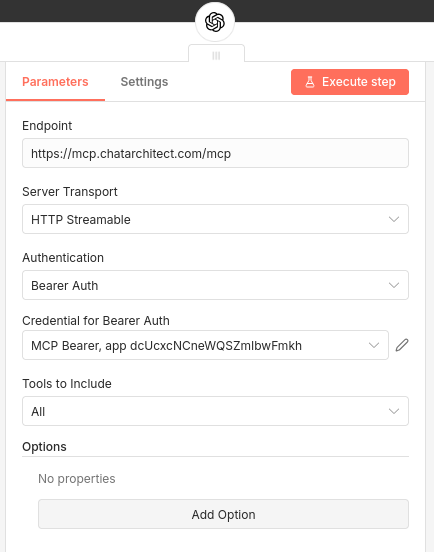
Para integrar con N8N, utilice el bloque:
"Envía un mensaje a un asistente"
y conéctalo a la "herramienta cliente MCP".

Configuración de la herramienta cliente MCP:
- Autenticación →
Autenticación de portador - Credencial para autenticación Bearer → ingrese su token de autorización
Después de la configuración, MCP estará disponible como una herramienta dentro de su flujo de trabajo.
Solicitud de API de ChatGPT con MCP
A continuación se muestra un ejemplo curl a la API de OpenAI utilizando MCP como herramienta.
Variables:
$OPENAI_KEY— Clave API de OpenAI$CA_TOKEN— Token de autorización de MCP
Ejemplo de solicitud:
curl --request POST \
  --url https://api.openai.com/v1/responses \
  --silent \
  --header 'Content-Type: application/json' \
  --header "Authorization: Bearer $OPENAI_KEY" \
  --data "
{
  \"model\": \"gpt-5-nano\", \
  "input\": \"Enviar mensaje **hola 2118** al número de WhatsApp 996770297807\",
  \"tools\": [
    {
      \"type\": \"mcp\",
      \"server_label\": \"whatsapp_sender\",
      \"server_description\": \"El servidor MCP permite enviar mensajes a WhatsApp\",
      \"server_url\": \"https://mcp.chatarchitect.com/mcp\",
      \"authorization\": \"$CA_TOKEN\", \
      "require_approval\": \"never\"
    }
  ]
}"
En este ejemplo, se le concede al modelo acceso al servidor MCP, lo que permite enviar mensajes de WhatsApp.
Conexión de MCP a VSCode
Siga estos pasos para conectar MCP a VSCode:
Paso 1. Crear una carpeta
En la raíz de su proyecto, cree:
.vscode
Paso 2. Crear mcp.json
Ejemplo de configuración:
{
  "servidores": {
    "chatarchitect-mcp": {
      "tipo": "http",
      "url": "https://mcp.chatarchitect.com/mcp",
      "encabezados": {
        "Autorización": "Bearer
      }
    }
  }
}
Paso 3. Uso
- Abrir la ventana de chat (CTRL + ALT + I)
- Ingrese el siguiente mensaje:
Envía un mensaje de WhatsApp con el texto "hola desde vscode" al número 996770297807.
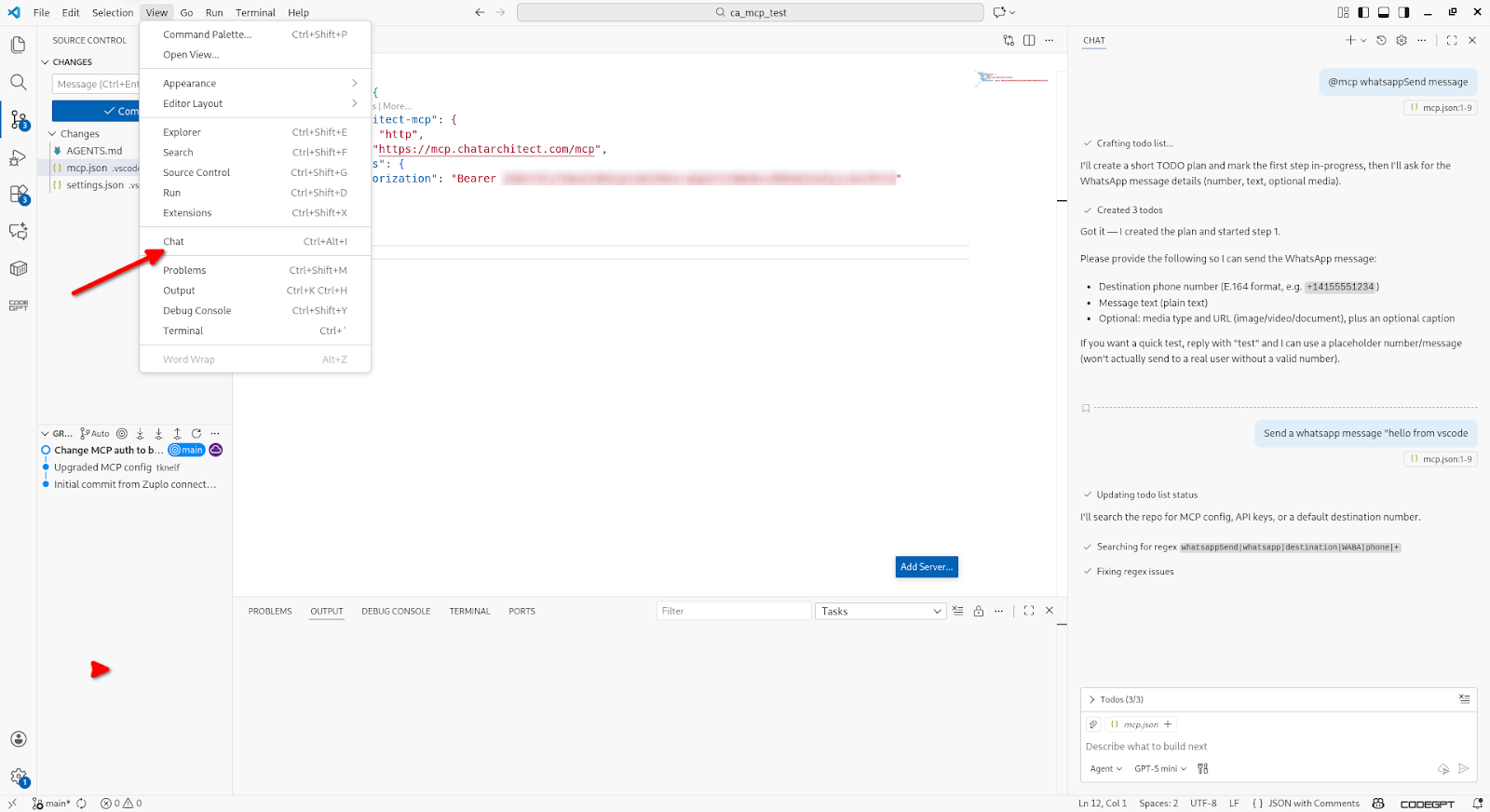
El servidor MCP procesará y enviará el mensaje utilizando la conexión configurada.
Verificación
Después de conectarse, pruebe los siguientes comandos:
- “Envía un mensaje de WhatsApp a un cliente con el número +7…”
- “Recuérdele al cliente la reunión de mañana a las 12:00.”
- “Notificar al usuario que la solicitud ha sido aceptada”
Si el mensaje se envía correctamente, MCP se instaló correctamente.
Seguridad y control
- Se registran todas las acciones de la IA;
- Los tipos de mensajes se pueden restringir;
- Se admiten confirmaciones y límites de velocidad;
- MCP se puede desactivar en cualquier momento.
Estás listo
Tu agente de IA ahora no solo analiza y recomienda, sino que también actúa, enviando mensajes de WhatsApp de forma automática e intencionada.
Si necesitas ayuda con la configuración o con escenarios personalizados, el equipo de ChatArchitect está siempre a tu disposición.