.webp)


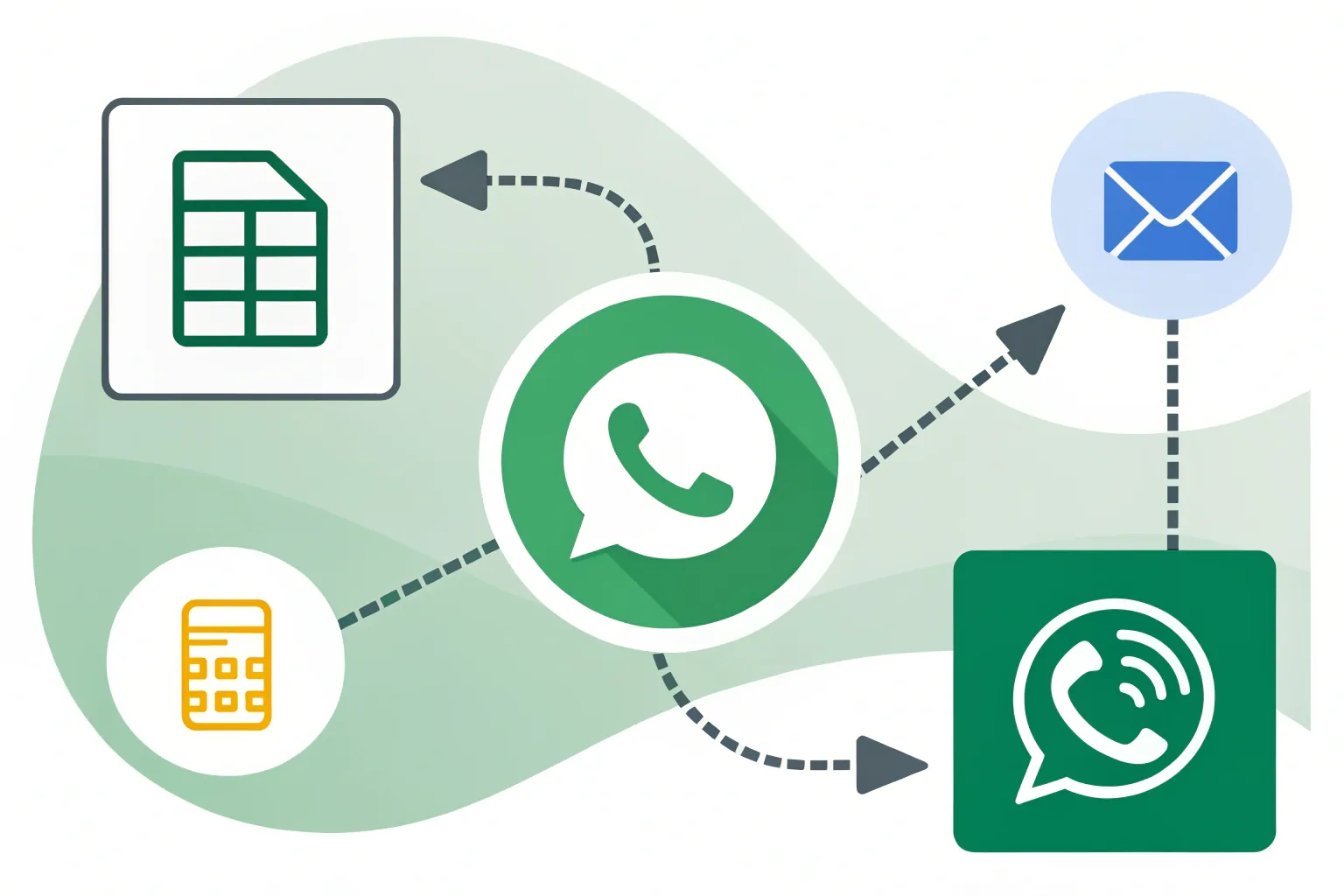
¿Quieres enviar automáticamente mensajes de WhatsApp cada vez que añades un nuevo contacto a Google Sheets? Al conectar Zapier, Google Sheets y ChatArchitect, puedes crear una automatización sencilla que extrae los números de teléfono de tu hoja de cálculo y envía mensajes de WhatsApp sin necesidad de intervención manual.
En esta guía, te mostraremos cómo conectar Google Sheets con ChatArchitect usando Zapier y enviar automáticamente mensajes de plantilla de WhatsApp a los nuevos contactos añadidos a tu hoja de cálculo.
Lo que necesitarás
Antes de comenzar, asegúrese de tener:
- Una cuenta de Zapier
- Una cuenta de Google
- Una hoja de cálculo de Google Sheets con los números de teléfono de los destinatarios
- Una cuenta de ChatArchitect
- Tu integración de WhatsApp configurada en ChatArchitect
- Una plantilla de mensaje de WhatsApp lista para usar
Una vez que todo esté listo, puedes crear tu Zap.
Paso 1: Crea un nuevo Zap
Inicia sesión en tu cuenta de Zapier.
Hacer clic:
+ Crear
Empieza a crear un nuevo Zap. Esta automatización conectará tu hoja de cálculo de Google Sheets con ChatArchitect.
Paso 2: Configurar Google Sheets como el activador
Para la aplicación de activación, seleccione:
Hojas de cálculo de Google
A continuación, seleccione el siguiente evento desencadenante:
Nueva fila de la hoja de cálculo
Esto le indica a Zapier que inicie la automatización cada vez que se agregue una nueva fila a tu hoja de cálculo.
A continuación, conecta tu cuenta de Google y autoriza a Zapier para que acceda a la hoja de cálculo que deseas utilizar.
Paso 3: Seleccione su hoja de cálculo y hoja de trabajo
Tras conectar tu cuenta de Google, configura el activador de Google Sheets.
Seleccione el:
- Hoja de cálculo
- Hoja de trabajo
Elige la hoja de cálculo donde planeas agregar los números de teléfono de tus destinatarios de WhatsApp.
Por ejemplo, su hoja de cálculo podría contener columnas como:
Número de teléfono | Nombre | Estado
El campo más importante para esta integración es la columna que contiene el número de teléfono del destinatario.
Paso 4: Agregar ChatArchitect como acción
Ahora debes definir qué debe ocurrir cuando Zapier detecta una nueva fila en la hoja de cálculo.
Para la aplicación de acción, seleccione:
ChatArchitect.com
A continuación, seleccione el evento de acción:
Enviar un mensaje de texto
Conecta tu cuenta de ChatArchitect.com cuando se te solicite.
En este punto, su automatización debería seguir este flujo básico:
Nueva fila en Google Sheets → Zapier → ChatArchitect → Mensaje de WhatsApp
Paso 5: Configurar el mensaje de WhatsApp
A continuación, configure el mensaje que ChatArchitect debe enviar.
En el Destino , seleccione el número de teléfono de la fila correspondiente en su hoja de cálculo de Google.
En el Texto , introduzca el texto del mensaje de plantilla que desea enviar.
Asegúrate de que el texto del mensaje se corresponda con la plantilla que piensas utilizar para tus comunicaciones de WhatsApp.
Una vez configurados los campos, complete la configuración de Zap y pruebe la acción para asegurarse de que los datos de sus Hojas de cálculo de Google se estén transfiriendo correctamente a ChatArchitect.
Paso 6: Activa tu Zap
Una vez que hayas probado la integración correctamente, activa tu Zap.
Tras la activación, añade los nuevos números de destinatario a tu hoja de cálculo de Google Sheets.
Zapier detectará las nuevas filas y pasará la información del destinatario a ChatArchitect para la entrega de mensajes de WhatsApp.
Dependiendo de tu plan de Zapier y del intervalo de sondeo, el procesamiento de una nueva fila puede tardar hasta 15 minutos.
Importante: Añade nuevos contactos solo después de activar el Zap
Hay un detalle importante que debe tenerse en cuenta al utilizar el activador "Nueva fila en la hoja de cálculo"
Añade los números de teléfono que quieras procesar solo después de que tu Zap haya sido activado.
Zapier utiliza las filas recién añadidas a la hoja de cálculo para activar la automatización. Si los números de destinatario ya están presentes en la hoja de cálculo antes de que se active el Zap, es posible que no activen el flujo de trabajo como entradas nuevas.
El proceso recomendado es:
Activa el Zap → Agrega una nueva fila con un destinatario → Zapier detecta la nueva fila → ChatArchitect envía el mensaje de WhatsApp
Esto garantiza que cada contacto recién añadido pueda activar la automatización correctamente.
Automatiza la mensajería de WhatsApp con Zapier y Google Sheets
¡Listo! Has conectado Google Sheets, Zapier y ChatArchitect para crear un flujo de trabajo automatizado de mensajería de WhatsApp.
En lugar de enviar mensajes manualmente a cada destinatario, puedes añadir nuevos contactos a tu hoja de cálculo y dejar que la automatización se encargue del resto.
Esta configuración puede resultar útil para notificaciones a clientes, seguimiento de clientes potenciales, recordatorios de citas, actualizaciones de pedidos, notificaciones de servicio y otros flujos de trabajo en los que sea necesario activar mensajes de WhatsApp mediante nuevas entradas en la hoja de cálculo.
Con Zapier + Google Sheets + ChatArchitect, tu hoja de cálculo se convierte en una fuente sencilla para la comunicación automatizada por WhatsApp, sin necesidad de crear una integración personalizada desde cero.