.webp)


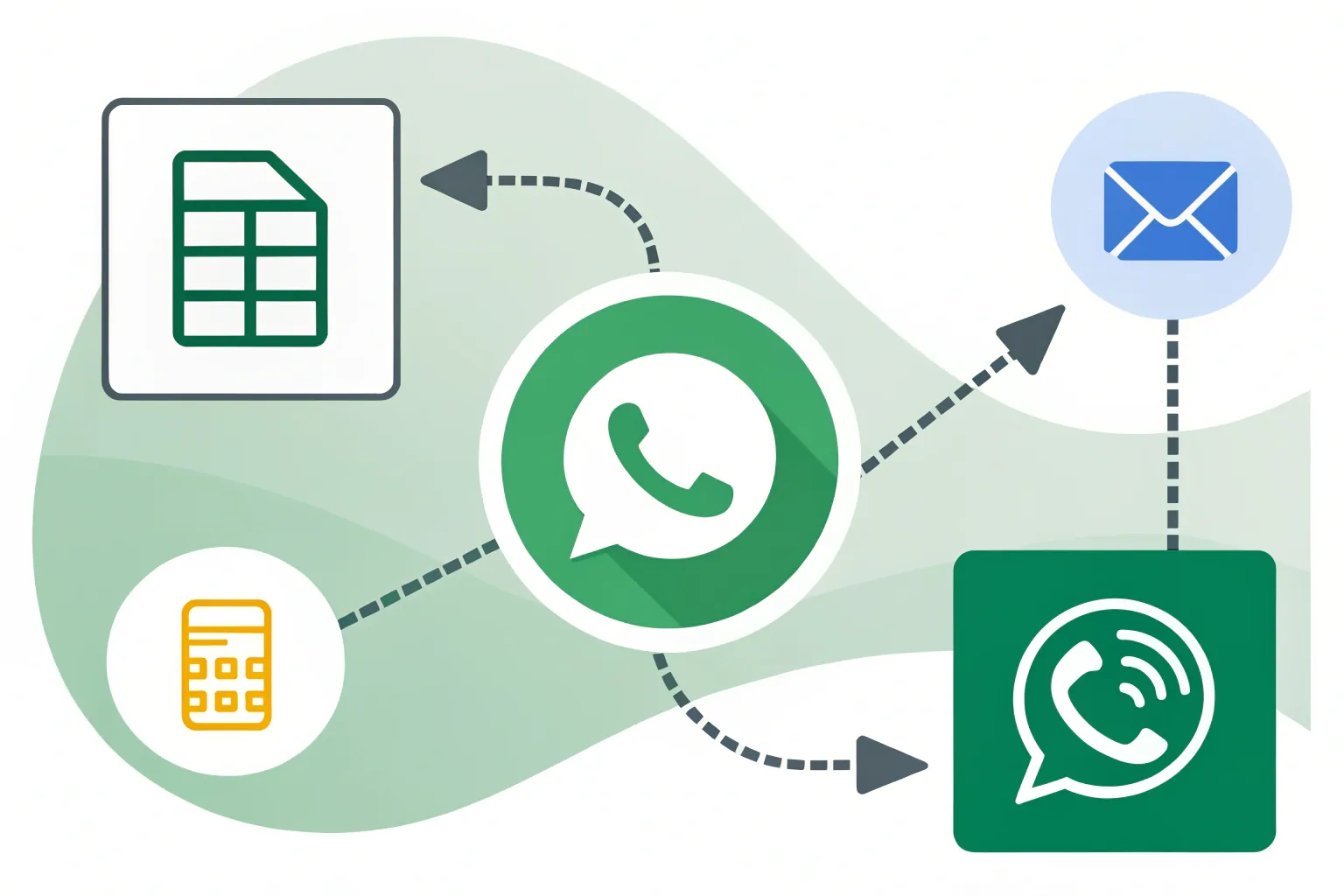
¿Quieres enviar automáticamente mensajes de WhatsApp a los contactos guardados en Google Sheets? Con Make.com (antes Integromat) y ChatArchitect, puedes crear una automatización sencilla que supervise las nuevas filas de una hoja de cálculo y envíe mensajes de WhatsApp a los números que añadas.
En esta guía, te mostraremos cómo conectar Google Sheets, Make.com y la API de WhatsApp Business de ChatArchitect , y cómo crear un flujo de trabajo automatizado para la mensajería de WhatsApp.
Lo que necesitarás
Antes de comenzar, asegúrese de tener:
- Una cuenta de Make.com
- Una cuenta de Google
- Una hoja de cálculo de Google Sheets que contiene los números de destinatarios
- Una cuenta de ChatArchitect
- Su ID de aplicación y SECRETO DE APLICACIÓN
- Tu integración de WhatsApp configurada en ChatArchitect
- Una plantilla de mensaje lista para usar
Una vez que todo esté listo, podrá crear su automatización.
Paso 1: Instala la aplicación ChatArchitect en Make.com
Tras registrarte o iniciar sesión en Make.com, instala la ChatArchitect.com para WhatsApp utilizando el siguiente enlace de invitación:
Instala ChatArchitect.com para WhatsApp en Make.com
Completa la instalación para que el módulo ChatArchitect esté disponible al crear tus escenarios.
Paso 2: Crear un nuevo escenario
Abre tu panel de control de Make.com y ve a la Escenarios .
Hacer clic:
+ Crear un nuevo escenario
Se abrirá un nuevo espacio de trabajo para escenarios. Aquí es donde conectarás Google Sheets con ChatArchitect.
Paso 3: Añadir Hojas de cálculo de Google
Haz clic en el botón grande de signo más (+) en el editor de escenarios.
Buscar:
Hojas de cálculo de Google
Selecciona Google Sheets entre las aplicaciones disponibles.
Google Sheets servirá como fuente de datos para los destinatarios de tu automatización de WhatsApp.
Paso 4: Seleccione el activador “Filas de vigilancia”
Tras seleccionar Google Sheets, Make te pedirá que elijas una acción o un desencadenante.
Seleccionar:
Filas de vigilancia
Este disparador permite a Make supervisar tu hoja de cálculo y detectar las filas recién añadidas.
Cuando se detecta una nueva fila que contiene un destinatario, el sistema puede pasar esa información a ChatArchitect e iniciar el proceso de mensajería de WhatsApp.
Paso 5: Conecta tu cuenta de Google
A continuación, conecta la cuenta de Google que tiene acceso a tu hoja de cálculo.
Haz clic en la opción para añadir una conexión de Google y sigue el proceso de autorización.
Make necesita esta conexión para leer las nuevas filas de la hoja de cálculo de Google seleccionada.
Paso 6: Seleccione su hoja de cálculo
Configure el módulo de Google Sheets seleccionando:
- Conexión
- Conducir
- ID de la hoja de cálculo
- Nombre de la hoja
Asegúrese de seleccionar la hoja de cálculo y la hoja que contienen los datos del destinatario que desea utilizar.
Una vez que todo esté configurado, haga clic en Guardar.
Paso 7: Añadir el módulo ChatArchitect
Ahora necesitas conectar el activador de Google Sheets con WhatsApp.
Haz clic en Agregar módulo después del módulo de Hojas de cálculo de Google.
Buscar y seleccionar:
ChatArchitect.com para WhatsApp
A continuación, elige la siguiente acción:
Enviar un mensaje de texto
Su escenario ahora debería tener dos partes principales:
Hojas de cálculo de Google → ChatArchitect.com para WhatsApp
Google Sheets proporciona los datos del destinatario, mientras que ChatArchitect se encarga de la entrega de los mensajes de WhatsApp.
Paso 8: Conecte su cuenta de ChatArchitect
Dentro del módulo ChatArchitect, seleccione:
Crear una conexión
Se le pedirá que introduzca sus credenciales de ChatArchitect.
Ingrese su:
ID DE LA APLICACIÓN
y
SECRETO DE LA APLICACIÓN
Luego haga clic en Guardar.
Tu escenario de Make.com ya está conectado a tu cuenta de ChatArchitect.
Mantén tu aplicación en secreto. No debe publicarse ni compartirse con usuarios no autorizados.
Paso 9: Configurar el mensaje de WhatsApp
Ahora configura el mensaje que enviará ChatArchitect.
Para Destino, seleccione el número de teléfono correspondiente de sus datos de Google Sheets.
En el Texto , introduzca el texto de la plantilla que desea enviar.
Luego, configure:
Mensaje altamente estructurado: Sí
Una vez configurados todos los campos, haga clic en Guardar.
Esto crea un flujo de trabajo dinámico donde el número de destino se puede obtener directamente de cada nueva fila de la hoja de cálculo.
Paso 10: Probar la integración
Antes de habilitar la automatización, es importante probar el escenario.
Hacer clic:
Correr una vez
Agrega o usa un número de prueba en tu hoja de cálculo de Google y deja que Make procese la fila.
Comprueba si el mensaje de WhatsApp se ha entregado correctamente al destinatario de prueba.
Si el mensaje llega correctamente, la integración entre Google Sheets y ChatArchitect está funcionando.
Paso 11: Habilitar la programación
Una vez que la prueba sea exitosa, puede habilitar la programación para ese escenario.
Una vez activada la programación, puedes empezar a añadir los números de destinatario a tu hoja de cálculo de Google.
Importante: Añada los números que desea procesar después de activar la programación. El Filas de vigilancia está diseñado para procesar las filas recién añadidas.
Esto significa que tu flujo de trabajo se convierte en:
Agregar una nueva fila a Google Sheets → Make detecta la fila → ChatArchitect recibe los datos → Se envía un mensaje de WhatsApp
Importante: Las filas nuevas pueden tardar hasta 15 minutos en cargarse
Dependiendo de la configuración de programación de Make.com, es posible que los números recién agregados no se procesen de inmediato.
El proceso de creación de nuevos números puede tardar hasta 15 minutos.
Si agrega un nuevo destinatario y el mensaje no se envía instantáneamente, espere a la siguiente ejecución del escenario programado antes de solucionar los problemas de integración.
Automatiza la mensajería de WhatsApp con Google Sheets
¡Eso es todo! Has creado un flujo de trabajo automatizado para enviar mensajes de WhatsApp usando Google Sheets, Make.com y ChatArchitect.
En lugar de ingresar manualmente a cada destinatario en tu sistema de mensajería, puedes agregar nuevos contactos a tu hoja de cálculo. Make monitorea la hoja y pasa las nuevas filas a ChatArchitect, que se encarga de la entrega de mensajes de WhatsApp.
Esta configuración puede resultar útil para diversos flujos de trabajo, como notificaciones a clientes, recordatorios de citas, actualizaciones de pedidos, seguimiento de clientes potenciales, notificaciones internas y otras comunicaciones automatizadas de WhatsApp.
Con ChatArchitect + Make.com + Google Sheets, puedes convertir una simple hoja de cálculo en un flujo de trabajo automatizado para enviar mensajes de WhatsApp sin necesidad de crear toda la integración desde cero.