.webp)

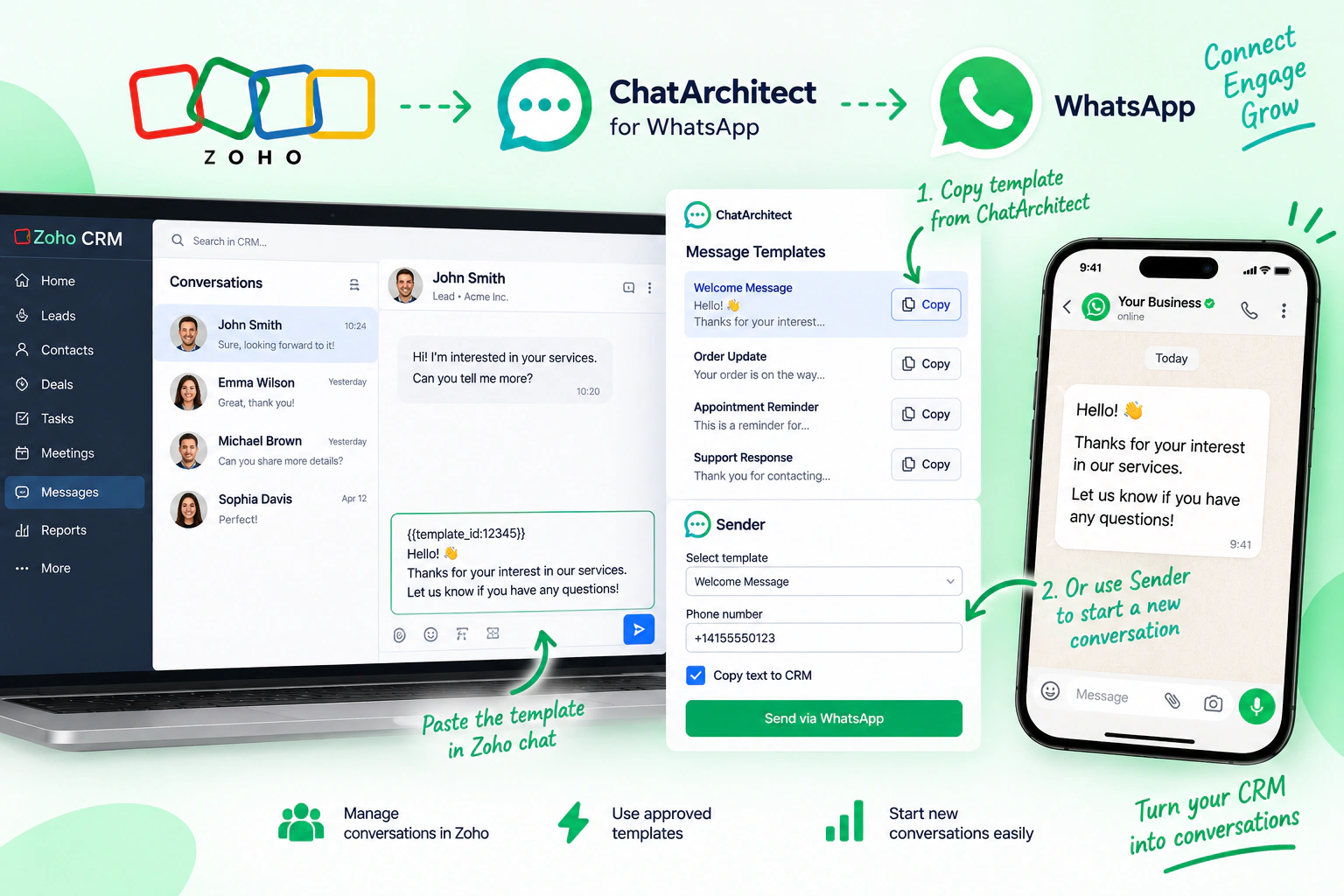
Al usar Zoho con ChatArchitect, puedes iniciar una conversación de WhatsApp con un cliente enviándole una plantilla de mensaje aprobada.
El proceso depende de si ya existe una conversación con el cliente en Zoho. Si existe una conversación, puede enviar la plantilla directamente desde el hilo de chat. Si no hay ninguna conversación previa, puede iniciarla mediante la Remitente en su cuenta de ChatArchitect.
En esta guía, explicaremos ambos métodos paso a paso.
Lo que necesitarás
Antes de comenzar, asegúrese de tener:
- Acceso a tu cuenta de Zoho
- Una cuenta de ChatArchitect
- WhatsApp conectado a ChatArchitect
- Una plantilla de mensaje disponible en tu cuenta de ChatArchitect
- El número de teléfono del cliente si no existe ninguna conversación previa
Una vez que todo esté listo, elige el método que mejor se adapte a tu situación.
Cómo iniciar una conversación cuando ya existe un chat de Zoho
Si ya mantienes una conversación con el cliente en Zoho, puedes iniciar el diálogo de WhatsApp directamente desde el hilo de chat existente.
Paso 1: Copie la plantilla de mensaje
Abre la configuración de ChatArchitect:
Abrir la configuración de ChatArchitect
Busca la plantilla que deseas enviar y haz clic aquí:
Copiar
Esto copiará la plantilla junto con la información necesaria para procesarla correctamente.
Paso 2: Iniciar la conversación en Zoho
Ve a Zoho y busca la conversación con el cliente que deseas iniciar.
Abre la conversación y pega la plantilla copiada en el hilo del chat.
Asegúrese de pegar el texto completo, incluyendo el ID de la plantilla.
El ID es necesario para procesar el mensaje, pero solo usted podrá verlo. El cliente no verá el ID de la plantilla en el mensaje de WhatsApp que reciba.
Una vez enviada la plantilla, se puede entregar al cliente a través de WhatsApp.
Cómo iniciar una conversación cuando no existe un diálogo previo
A veces es necesario contactar con un cliente que aún no tiene una conversación registrada en Zoho.
En este caso, puedes usar la Remitente en tu cuenta de ChatArchitect para iniciar la conversación.
Paso 1: Abra la herramienta de envío
Ve a la configuración de ChatArchitect:
Abrir la configuración de ChatArchitect
Haz clic en:
Remitente
botón.
Esto abrirá la interfaz para iniciar una nueva conversación de WhatsApp.
Paso 2: Seleccione la plantilla y el destinatario
En el campo superior, seleccione la plantilla de mensaje que desea enviar.
En el campo inferior, introduzca el número de teléfono del cliente con el que desea ponerse en contacto.
Asegúrese de que la información del destinatario sea correcta antes de enviar el mensaje.
Paso 3: Habilitar “Copiar texto al CRM”
Antes de enviar la plantilla, habilite lo siguiente:
Copiar texto al CRM
opción.
Esto garantiza que el texto del mensaje también se copie en su CRM, lo que ayuda a mantener el historial de comunicaciones sincronizado y disponible dentro de Zoho.
Una vez que todo esté configurado, puede proceder a enviar la plantilla al cliente.
¿Qué método debería utilizar?
El proceso es sencillo:
Conversación existente en Zoho → Copiar la plantilla → Abrir la conversación → Pegar el texto completo de la plantilla
Si no existe ninguna conversación:
Abra ChatArchitect → Remitente → Seleccione una plantilla → Ingrese el número del cliente → Active “Copiar texto al CRM” → Enviar
La diferencia clave radica en si ya existe una conversación con el cliente en Zoho.
Inicia conversaciones de WhatsApp desde tu flujo de trabajo de Zoho
Al combinar Zoho, ChatArchitect y WhatsApp, su equipo puede iniciar conversaciones con los clientes manteniendo la comunicación conectada al flujo de trabajo del CRM.
Para las conversaciones existentes, puede copiar y enviar rápidamente la plantilla adecuada directamente desde Zoho. Para los nuevos contactos sin diálogo previo, la herramienta ChatArchitect Sender ofrece una forma sencilla de iniciar la conversación utilizando el número de teléfono del cliente.
Este enfoque facilita la gestión de la comunicación por WhatsApp junto con los registros de clientes de Zoho ya existentes y mantiene organizado el flujo de trabajo de mensajería de su equipo.